2008 12 13 virtualizacio otthon

- 2026.03.09
- Részletek >>
Sok cégvezető hajlamos a munkaruházatra csupán kötelező nyűgként tekinteni, és a legolcsóbb megoldást keresni a piacon. Azonban a tapasztalat azt mutatja, hogy a silány minőség ham ...

- 2025.08.14
- Részletek >>
A középkorú férfiak mindennapjai sokszor egy láthatatlan harccal telnek. A munkahelyi elvárások, a család eltartása, a jövő bizonytalansága és a saját testi problémák – mind olyan ...

- 2025.07.25
- Részletek >>
A középkorú férfiakról gyakran az az elképzelés él, hogy ők az életük csúcsán álló, határozott, magabiztos személyiségek, akik minden helyzetben képesek helytállni. Azonban a látsz ...

- 2025.07.10
- Részletek >>
A fogyás nem csupán kalóriák kérdése, hanem a fizikai és mentális erő próbája is, amit a kardió edzések során tapasztalhatunk meg a legintenzívebben. Amikor a test elkezd fáradni, ...

- 2025.07.06
- Részletek >>
Az online vásárlás egyik legnagyobb előnye, hogy ma már pillanatok alatt össze tudjuk hasonlítani a különböző webáruházak árait, és elolvashatjuk, mit gondolnak mások a kiszemelt t ...

- 2025.06.15
- Részletek >>
Sokan indulnak el a fogyás útján tele lelkesedéssel, de a valódi próbatétel akkor kezdődik, amikor a kezdeti lendület alábbhagy, és a mindennapok megpróbáltatásai felszínre kerülne ...

- 2025.04.07
- Részletek >>
Amikor este ledőlünk az ágyba, azt várjuk, hogy pihentető, nyugodt alvásban legyen részünk. Azonban kevesen gondolnak bele, hogy a matrac, amin fekszenek, milyen láthatatlan veszél ...

- 2025.03.21
- Részletek >>
A férfiak életében számos olyan helyzet adódik, amely nemcsak mentálisan, hanem fizikailag is megterhelő lehet. A családfenntartói szerep, a karrierépítés vagy a párkapcsolati prob ...

- 2025.03.04
- Részletek >>
Az online vásárlás világa tele van lehetőségekkel, de ugyanakkor kihívásokkal is. Amikor olyan terméket szeretnénk venni, amit még nem ismerünk, könnyen elveszhetünk a kínálat reng ...

- 2025.03.04
- Részletek >>
A gyors fogyás ígérete mindenki számára csábító lehet, különösen, ha a közösségi médiában látható látványos eredményeket figyeljük. Azonban sokan, akik a legújabb diétákra esküszne ...

- 2025.02.24
- Részletek >>
A split klímák hűsítő kényelmet nyújtanak a forró nyári napokon, és kellemes meleget biztosítanak a hideg téli estéken. Azonban sokan nem is gondolnak arra, hogy a rendszeres klíma ...

- 2025.02.09
- Részletek >>
Az új párkapcsolat kezdetén mindenki számára izgalmas és kihívásokkal teli időszak következik, azonban a férfiak számára különösen fontos, hogy tisztában legyenek a bennük felmerül ...

- 2024.11.11
- Részletek >>
A férfiak életét sokszor nehézségek és kihívások szövik át, amelyekkel meg kell küzdeniük. A karrier okozta stressz talán az egyik legjelentősebb faktor, amely folyamatos nyomást g ...

- 2024.10.27
- Részletek >>
A fogyókúrázás sokak számára komoly elhatározást jelent, hiszen nem csupán a kilóktól való megszabadulásról van szó, hanem egy komplex, testi és lelki utazásról is. A kezdeti lelke ...

- 2024.10.26
- Részletek >>
Az online vásárlás világában egyre több ember választja az árösszehasonlító weboldalak és a vásárlói vélemények segítségével támogatott döntéshozatalt. Míg a hagyományos vásárlás s ...

- 2024.10.01
- Részletek >>
Az alkoholfüggőség számos család életét tönkreteheti, különösen, ha a férfiak érintettek. A társadalmi normák sokszor azt sugallják, hogy a férfiak számára az alkoholfogyasztás szó ...

- 2024.08.01
- Részletek >>
Az örökzöld sövények a kertépítés egyik legkedveltebb elemei, nem csupán esztétikai vonzerejük miatt, hanem praktikus előnyeik miatt is. Ezek a növények egész évben megőrzik friss, ...

- 2024.07.05
- Részletek >>
A modern világ számtalan kihívása és nyomása komoly hatással lehet a férfiak lelki és testi egészségére egyaránt. Gyakran hajlamosak vagyunk különválasztani a lelki és testi betegs ...

- 2024.06.18
- Részletek >>
A középkorú nők fogyása számos okból jelentős kihívást jelenthet. Az egyik legfontosabb tényező a hormonális változásokban keresendő. A menopauza és a perimenopauza időszakában a n ...

- 2024.06.18
- Részletek >>
Az interneten olvasható vásárlói vélemények és értékelések hatalmas hatással vannak a fogyasztók vásárlási döntéseire. A potenciális vásárlók gyakran bíznak más vásárlók tapasztala ...

- 2024.05.27
- Részletek >>
Az internet megjelenésével együtt megváltozott a vásárlási szokások tájékozódási és döntéshozatali folyamata is. Az árösszehasonlító oldalak és vásárlói vélemények ma már meghatáro ...

- 2024.05.25
- Részletek >>
A középkorú férfiak életük során számos kihívással nézhetnek szembe, amelyek nemcsak a fizikai, hanem a lelki egészségüket is befolyásolják. Az élet közepén gyakran olyan kérdések ...

- 2024.05.03
- Részletek >>
A hegesztőgépek és plazmavágók az ipari és műszaki területeken kulcsszerepet játszanak, biztosítva az anyagok összekötését és alakítását. Az alábbiakban részletesen ismertetem ezek ...

- 2024.03.01
- Részletek >>
A kenhető vízszigetelés forradalmasítja az építőipart. Rendkívül sokoldalú megoldás, amely számos előnnyel jár az építkezés és a felújítás során. Hagyományosan a vízszigetelést lap ...

- 2024.02.23
- Részletek >>
Bár a párkapcsolatok számos örömteli és kielégítő pillanatot tartogatnak, a férfiak számára is jelentős kihívásokkal járhatnak. Az egyik leggyakoribb nehézség a kommunikáció hiánya ...
- 2024.01.30
- Részletek >>
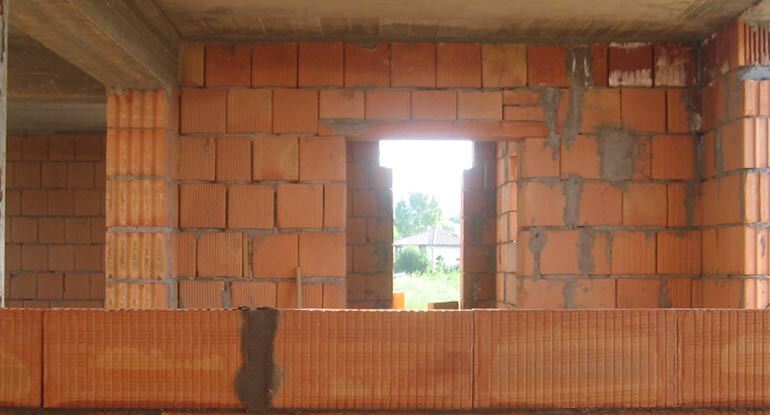
A kőművesek munkája messze túlmutat az egyszerű falazáson. Budapest, mint Európa gyöngyszeme, számos történelmi és kulturális kincset rejt magában, amelyek megőrzése és restaurálás ...

- 2024.01.29
- Részletek >>
Ahogy az idő múlik, a férfiak is szembesülnek különböző kihívásokkal, különösen akkor, amikor eléri őket a negyvenes és ötvenes éveik. Az élet középkorú szakaszában bekövetkező vál ...

- 2024.01.05
- Részletek >>
Az építőiparban a fenntarthatóság iránti igények és az innováció iránti elvárások növekedése arra sarkallja a szakembereket, hogy keresztülnézzenek a hagyományos megoldásokon, és o ...

- 2023.12.18
- Részletek >>
Az internet forradalmasította a vásárlás módját, és az online beszerzések számos előnnyel járnak. Az elsődleges előny között említhetjük a kényelmet. Az otthoni, vagy bármely más h ...
- 2023.12.17
- Részletek >>
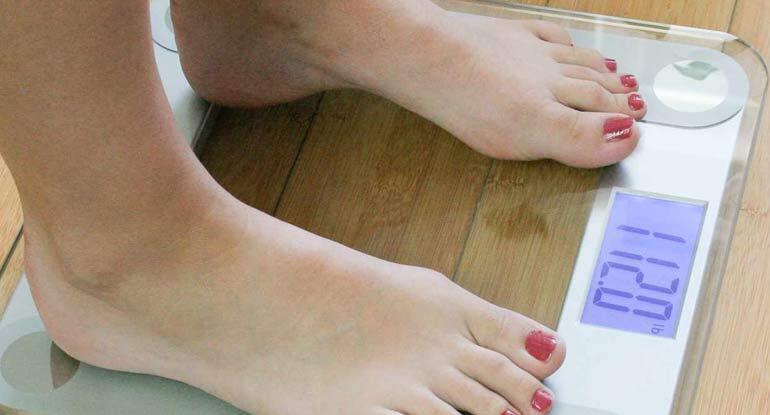
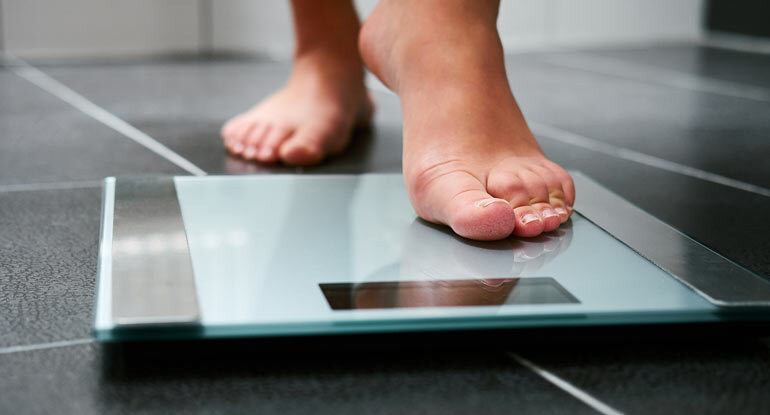
A rendszeres testsúlymérés nem csupán egy szokásos rutin, hanem egy értékes eszköz a diétázók számára. A folyamatos súlykövetés segít az egyénnek látni a változásokat, és motiváció ...
- 2023.09.25
- Részletek >>
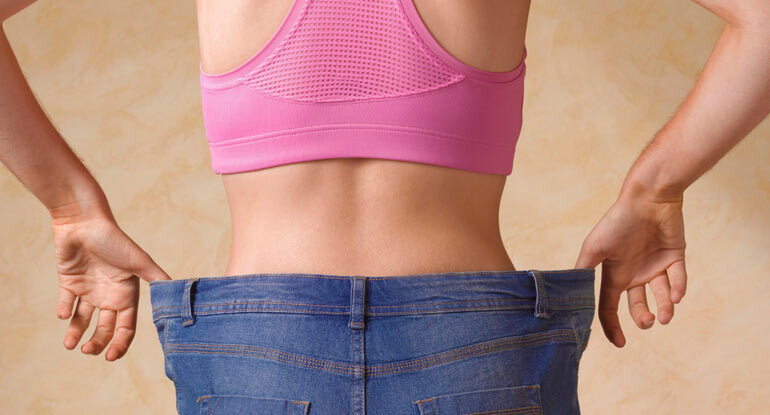
Fogyókúra és étvágycsökkentő szerek alkalmazása előtt fontos megérteni, hogy a megfelelő testsúly elérése és megtartása hosszú távú, egészséges életmódváltást igényel. Az étvágycsö ...
- 2023.09.11
- Részletek >>
Fogyókúrát segítő táplálékkiegészítők között is fontos megérteni, hogy a legtöbbjüknek nincs csodaszer-hatása, és hatékonyságuk vitatható lehet. Az egészséges étkezés és a rendszer ...

- 2023.07.28
- Részletek >>
A korai magömlés (ejakuláció) egy olyan férfi szexuális probléma, amikor a férfi nem tudja kontrollálni a magömlés idejét, és túl korán, vagy túl gyorsan történik az aktus során. E ...

- 2023.06.13
- Részletek >>
Fontos megjegyezni, hogy a fogyasztószerek használatakor mindig óvatosnak kell lenni, és szakemberhez kell fordulni, mivel ezeknek a termékeknek lehetnek potenciális kockázatai és ...

- 2023.06.11
- Részletek >>
A nyirokmasszázs egy speciális masszázstechnika, amely a nyirokrendszer stimulálására és tisztítására irányul. A nyirokrendszer a testben található hálózat, amely felelős az immunr ...

- 2023.05.23
- Részletek >>
A homlokzati festék fontos szerepet játszik az épület megjelenésének védelmében és javításában. A megfelelő homlokzati festék kiválasztása több tényezőtől függ, beleértve az épület ...

- 2023.04.29
- Részletek >>
Az árösszehasonlító oldalak az interneten elérhető platformok, amelyek lehetővé teszik a vásárlók számára, hogy összehasonlítsák az árakat különböző kiskereskedők vagy webáruházak ...
- 2023.04.24
- Részletek >>
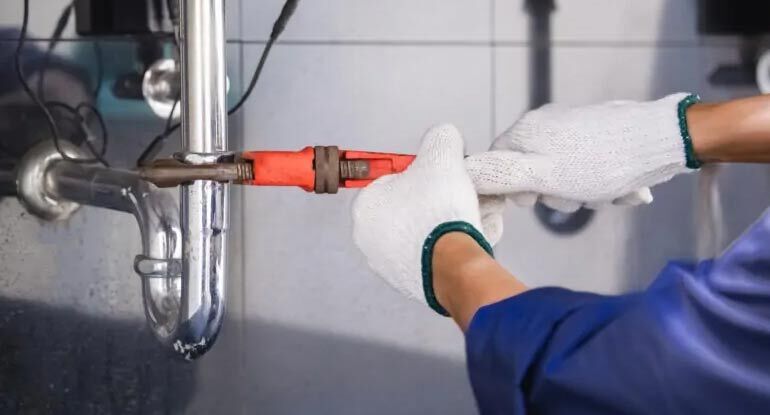
A vízszerelő szakemberek az épületek belső és külső vízvezeték-rendszereinek karbantartását, javítását és telepítését végzik. Az ő feladatuk biztosítani, hogy az ivóvíz biztonságos ...

- 2023.04.15
- Részletek >>
A korai magömlés a férfiak egyik leggyakoribb szexuális problémája, amelynek során a férfiak nem tudják megfelelően kontrollálni az ejakulációt, ami gyakran a szexuális élmény roml ...
- 2023.04.09
- Részletek >>
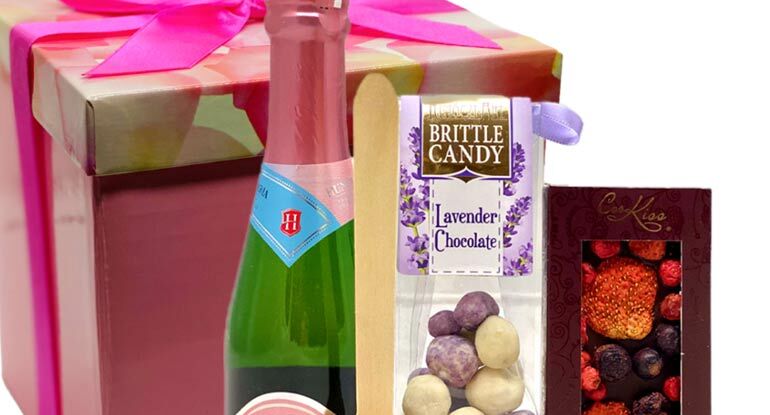
Ha épp ajándékötletet kekeresel anyák napjára, íme itt van néhány ötlet: Virágcsokor - egy szép virágcsokor mindig jó ötlet, válassz az anyukád kedvenc virágai közül. Édesség ...

- 2023.02.15
- Részletek >>
A férfiak élete sem fenékig tejfel. Mindenki úgy tekint rájuk, mint erős, családfenntartó, minden problémát megoldó emberekre. Ez részben igaz is, azonban előfordulhatnak problémák ...

- 2023.02.07
- Részletek >>
Egy családi ház építése több módon is történhet. Ez a tervezésnél dől el. Akkor kerülnek kiválasztásra a technológiák, a falazatok, tetőszerkezetek, hőszigetelés, stb. Alapvetőe ...

- 2023.01.28
- Részletek >>
Lakáson belül leginkább azokat az állatokat szeretjük látni, amelyeket mi engedtünk be, azaz a háziállatainkat. Vannak azonban bogarak, rovarok, amik csak úgy beköltöznek, minden ...

- 2022.12.04
- Részletek >>
Oly sok éven át volt igen népszerű fizetési mód az emelt díjas SMS, de sajnos megszűnt. Nézzük, mik voltak ennek az okai! A szolgáltatás már a 2000-es évek elején is igen népsze ...

- 2022.11.18
- Részletek >>
Egy átlagos ház villanyszerelésének teljes folyamata 3 fő részre bontható. Az első, az úgynevezett alapszerelés. Ilyenkor kerülnek be a falba a védőcsövek, abba pedig a vezetékek ...

- 2022.10.13
- Részletek >>
Gyakran vásárolok online. Talán a covid miatt, vagy csak az én kényelmességem, de megszoktam, hogy egy-egy vásárlás miatt nem mozdulok ki otthonról. Leülök a számítógép elé, vagy é ...

- 2022.10.02
- Részletek >>
A cégekkel kapcsolatos ügyintézés az utóbbi évtizedben egyre egyszerűbb lett. Szinte már minden elintézhető online, az interneten úgy, hogy ki sem kell mozdulni hozzá az irodából. ...
- 2022.09.21
- Részletek >>
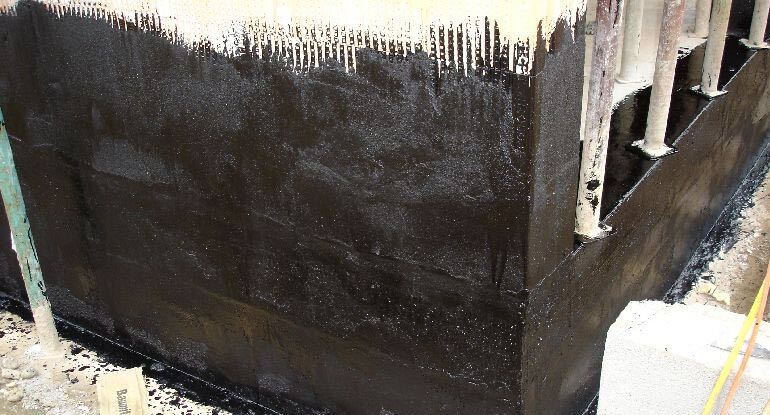
Vízszigetelés szó hallatán legtöbbször az juthat eszünkbe, hogy a házunkat meg kell védeni a víztől kívülről, így a talajvíztől vagy épp a beázástól, és ezért alkalmazunk vízsziget ...
- 2022.06.25
- Részletek >>
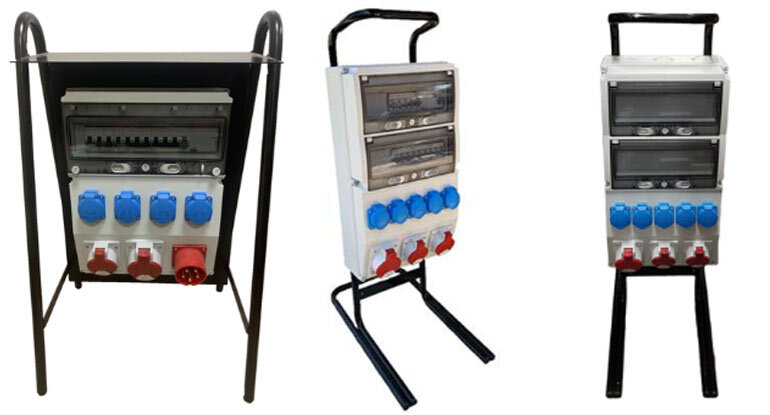
A felvonulási szekrénynek semmi köze nincs az ünnepi felvonulásokhoz! Inkább az építőiparban kell keresni a megfejtést. Ha olyan helyen kerül sor építőipari munkára, ahol még cs ...

- 2022.04.25
- Részletek >>
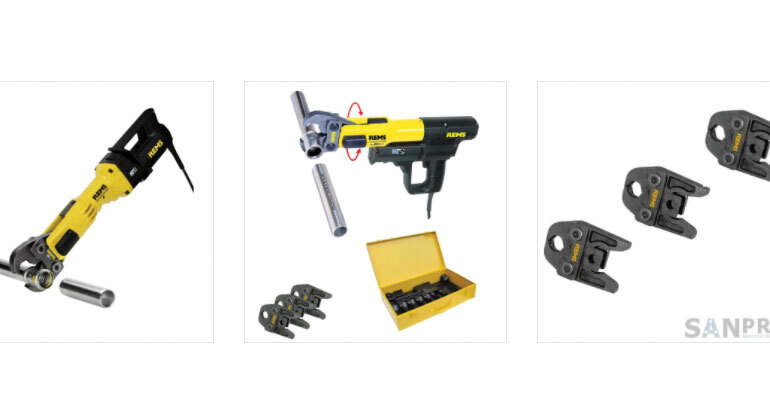
Sok szép fotóval találkozhatunk a hétköznapjainkban. Elég csak a közösségi oldalakra ellátogatni, vagy belelapozni egy magazinba. Szebbnél szebb helyek, színek, és beállítások. Ez ...
- 2022.04.10
- Részletek >>
Sokan járnak gépkölcsönzőbe. Nem csak az otthoni barkácsolók, hanem építőipari kivitelezők is, mivel sokan nem engedhetik meg maguknak, hogy megvegyenek drágább gépeket, főleg akko ...

- 2022.03.24
- Részletek >>
Egy új frizura kiválasztása és elkészíttetése nem is olyan egyszerű dolog. Én bizony belevágtam, mert szerettem volna egy kicsit modernizálni a hajamon. Először is ötleteket gyűj ...

- 2022.02.20
- Részletek >>
Sokan élik úgy a hetüket, hogy nem csupán dolgozni járnak, és kész, hanem ezernyi programjuk, tennivalójuk van. Ezeket az eseményeket jó, ha az ember pontosan átlátja, nehogy elfel ...

- 2022.01.28
- Részletek >>
Pár éve elég nagy népszerűségnek örvend a férfiak körében a borosta. Persze jó tudni, hogy hiába szeretne egy férfi borostát, ugyanis vannak olyan férfiak, akinek nagyon erős szálú ...

- 2022.01.24
- Részletek >>
Biztos sokan emlékeznek még azokra az időkre, amikor minden hivatal előtt hosszasan kellett sorban állni, akár egy egész napja is ráment az embernek arra, hogy egy kis apróságot el ...

- 2021.12.31
- Részletek >>
Az évek múlásával sokan unnak rá házuk színére, vagy esetleg más szín jön közben a divatba. Nagyon egyszerű a megoldás ilyen esetekben, csupán át kell festeni homlokzati festék ...

- 2021.11.03
- Részletek >>
Évek óta ugyanolyan frizurát hordok, és úgy döntöttem, hogy itt az ideje a változtatásnak. Kértem is erre a fodrászomat, hogy ajánljon valamit, ami jól állna nekem, illetve én is n ...

- 2021.10.14
- Részletek >>
A karácsonyt megelőző időszakot szokták adventi időszaknak nevezni. Ez az időszak hivatott arra, hogy kicsit ráhangolódjunk a közelgő karácsonyra, és felkészüljünk az ehhez kapcsol ...
- 2021.10.11
- Részletek >>
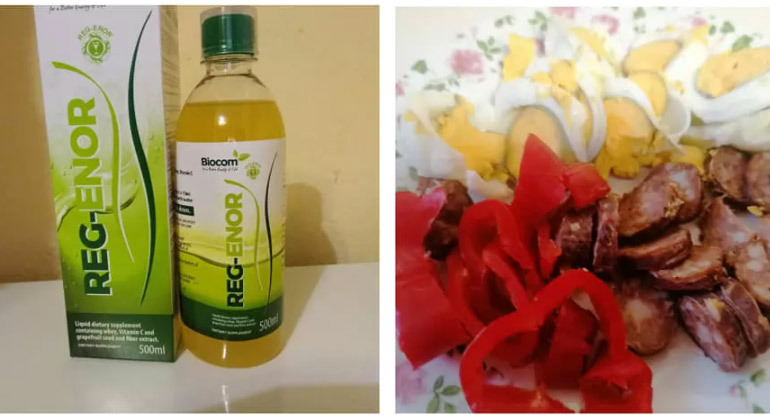
Amikor fogyókúráról vagy fogyásról esik szó, nagyon sok embernek a koplalás, az éhség jut az eszébe. És nyilván azért, mert már próbált fogyókúrázni ezzel a módszerrel, és rosszak ...
- 2021.09.06
- Részletek >>
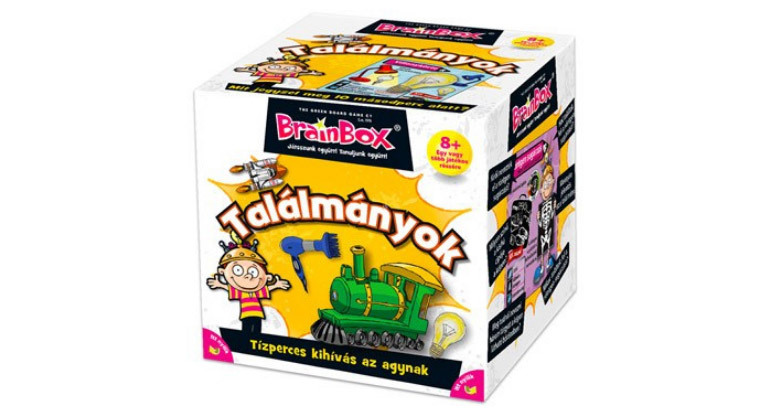
A Brainbox quiz játékok nagyszerű kérdezz-felelek típusú társasjátékok. Kompakt a csomagolása, mert nagyrészt egy 12*12*12cm-es kockában vannak a kártyák és aszükséges játékeszköz. ...
- 2021.07.10
- Részletek >>
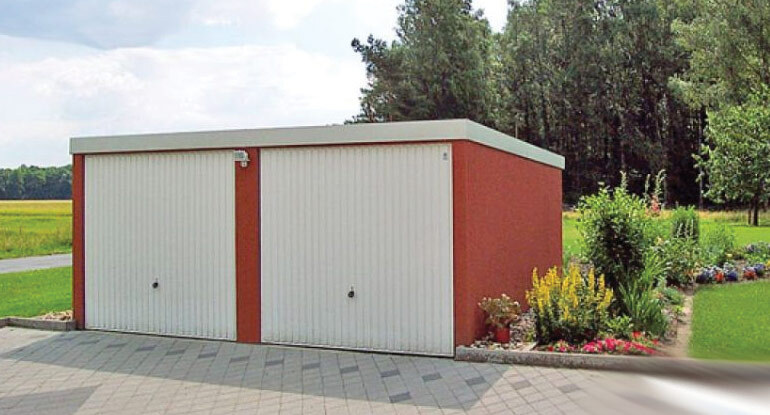
Amikor az ember nyaralót építtet, akkor nem is jut eszébe, hogy milyen jó lenne ott is egy garázs. Áltaában ilyenkor csak az ut eszünkbe, hogy itt csak rövid időt tartózkodunk, mi ...
- 2021.07.02
- Részletek >>
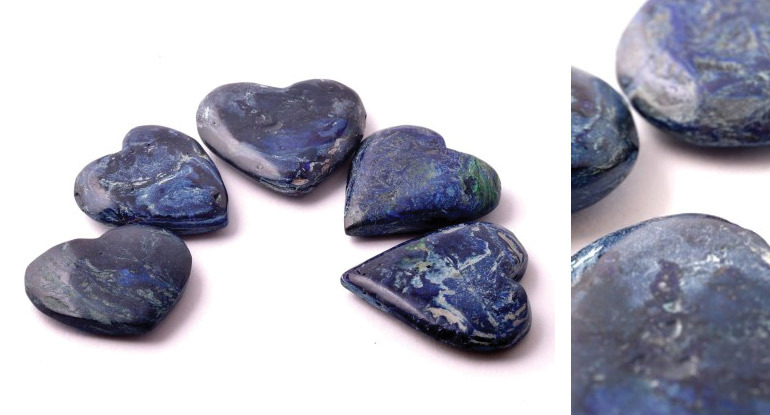
Az ásványok tényleg lenyűgözp látványt nyújtanak. Minden darab más és más, és ráadásul még rengeteg fajta is van, így aztán tényleg végtelen megjelenési formával találkozhatunk. ...

- 2021.06.10
- Részletek >>
Amikor azt mondják, hogy milyen otthonos egy lakás, akkor legtöbbször a tulajdonos ezt a berendezési tárgyakkal, kiegészítőkkel érte el. Na de nézzük, mitől lesz otthonos egy laká ...
- 2021.06.09
- Részletek >>
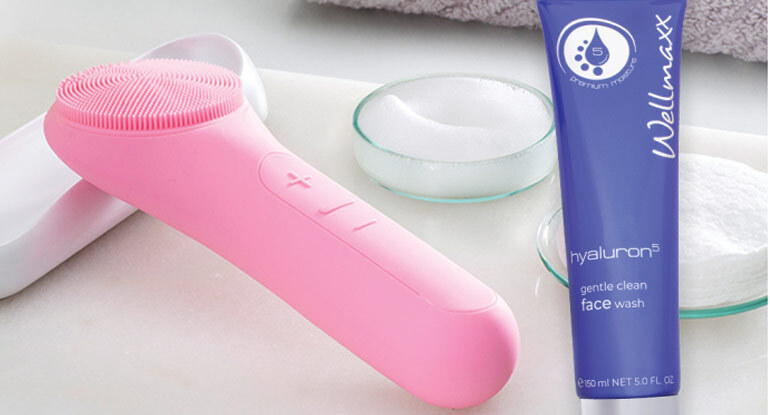
Ha úgy látod, hogy egyre csak szaporodnak az arcodon vagy a szemed környékén a ráncok, akkor lépned kell valamit. A legegyszerűbb megoldás, ha egy hyaluronsav tartalmú arckrémet v ...

- 2021.06.07
- Részletek >>
Nem vagy elégedett jelenlegi frizuráddal? Esetleg igazán menő borostára vagy szakállra vágysz? A megoldás egy igazi authentikus barber shop lesz. Már ajánlunk is Neked egyet! K ...
- 2021.06.02
- Részletek >>
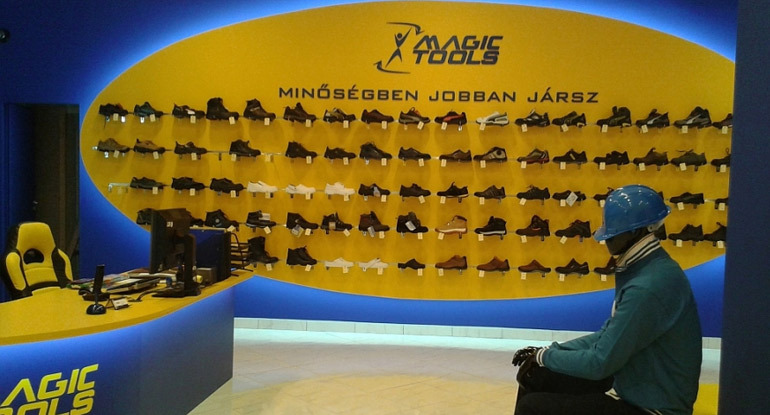
Bizony a munkaruha kiválasztása igen nagy odafigyelést igényel. Miért is? Nos ez az a lábbeli, vagy ruha, amit napi legalább 8 órán át viselni fogsz. Így jó, ha kényelmes és prak ...
- 2021.06.01
- Részletek >>
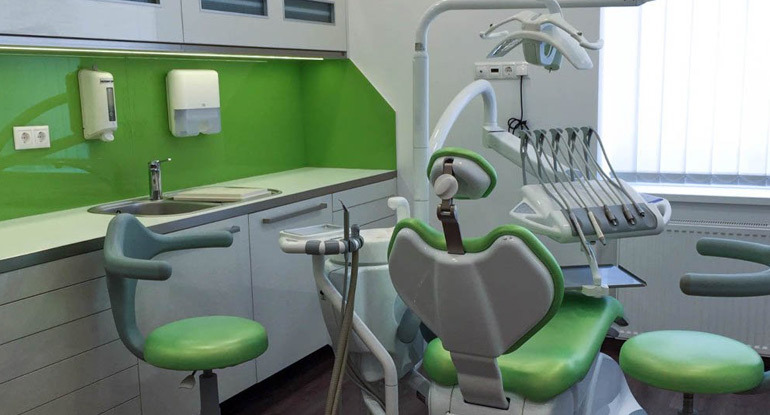
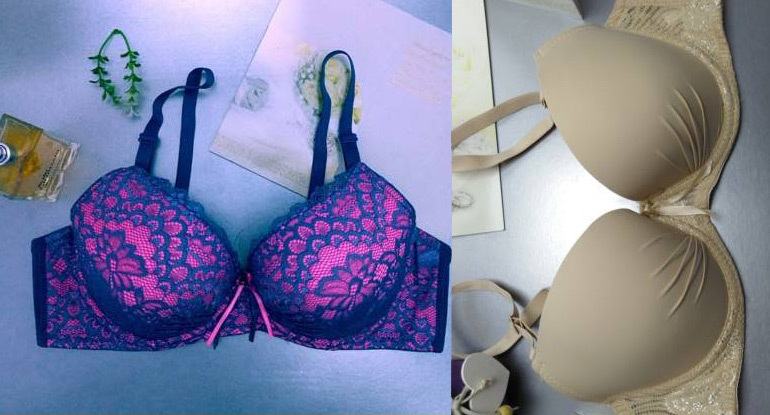
Sokat hallani arról, hogy vigyázzunk a fogaink épségére, azonban nem mindenki számára világos, hogy mit is jelent ez. Fogmosás? Na ez az alap! A legjobb, ha minden étkezés után ...
- 2021.05.30
- Részletek >>
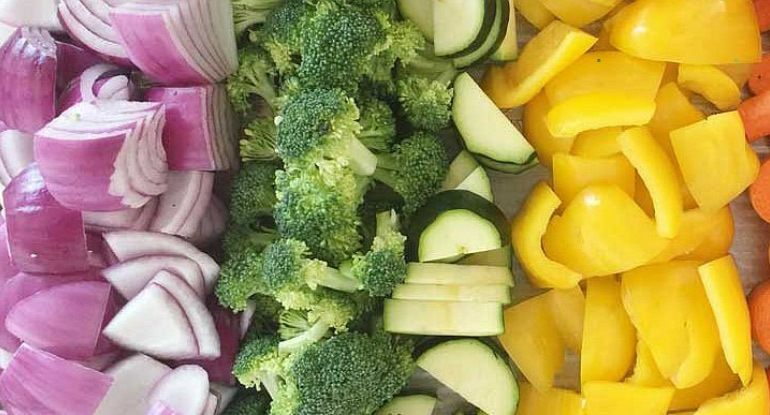
Imádok öltözködni, hiszen a legtöbb nőnek ez fontos. Tele van a gardrób a ruháimmal, néha mégis úgy érzem, hogy nincs mit felvennem. És persze ez nem csak abban nyilatkozik meg, h ...
- 2021.05.23
- Részletek >>
Aki sokat főz, ráadásul sok embernek, tudja, hogy mennyi idő megy el az egyes részfolyamatokkal. Nem az a sok idő, amíg megsül a hús, vagy megfő a zöldség, hanem a legtöbb időt az ...

- 2021.04.26
- Részletek >>
Miért is kell hőszigetelni? Elárulom: nem kell! Viszont nagyon érdemes. Ha valaki nem szeret télen melegben lenni, vagy nyáron épp kellemes hűvösben, vagy épp nem számít, hogy men ...

- 2021.04.26
- Részletek >>
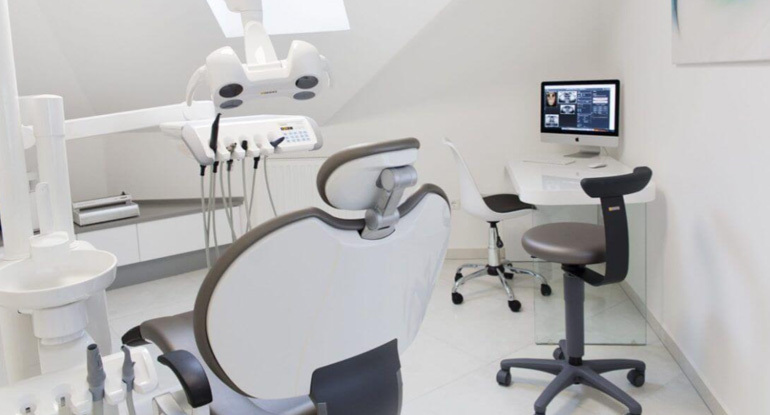
A textilipari szövet a kelmék egy fajtája. Felépítését tekintve két egymásra melőleges fonalrendszerből áll. Ezek a hosszani- és keresztirányú vetülékfonalak. Ezek a fonalrendszere ...
- 2021.04.26
- Részletek >>
Biztos mindenki hallott már a műfogsorról, és akár látott is olyat. Műfogsorra akkor lesz szükségünk, amikor a fogsorunból már sz összes fogat eltávolították. Ilyenkor úgymond új ...

- 2021.04.22
- Részletek >>
Igen, az angol tanulás. Mindenki ezt tolja. És nem is véletlenül, hogy az angol az a nyelv, amivel leginkább boldogulni tudsz az életben. Legyen szó munkáról, tanulásról, nyaralásr ...

- 2021.04.19
- Részletek >>
Manapság nagyon, kész weboldal generátor programok vannak, amivel néhány óra alatt léterhozható egy blog, egy hírportál, vagy épp egy webáruház. Sokan így is indulnak neki a dolog ...

- 2021.04.12
- Részletek >>
Biztos hallottál már arról, hogy keresőoptimalizálás szempontból az jó az oldaladnak, ha sok link mutat rá más oldalakról. Na de nem mindegy ám, hogy milyen az a link, mert akár m ...